
AnyRoute
Route planen, an den Fahrer übergeben, das Feld live verfolgen.
Erstellen Sie Routen auf der Karte, senden Sie sie im passenden Format an die Fahrzeuge und verfolgen Sie den Fortschritt auf einem Bildschirm. AnyRoute bündelt den gesamten Drive-Test-Tag an einem Ort.
Für Drive-Test- und HF-Außendienstteams und die Koordinatoren, die ihre Routen planen.

Was es leistet
Gemacht für Messtage im Feld.
AnyRoute ist für Teams gemacht, die Fahrzeuge zum Messen hinausschicken. Planen Sie Routen für mehrere Fahrzeuge gleichzeitig, bringen Sie sie zu den Fahrern und sehen Sie, wie der Tag läuft.

Planung für mehrere Fahrzeuge
Erzeugen Sie Routen für 2, 4 oder 6 Fahrzeuge für Ihr Gebiet oder legen Sie die Anzahl der Fahrzeuge selbst fest, wenn Sie von Hand zeichnen.

Auf ein Ziel hinarbeiten
Legen Sie ein Kilometer- oder Zeitziel fest und teilen Sie den Plan bei Bedarf in Schichten auf.

Bereit für den Fahrer
Übergeben Sie Routen als Navigationsdateien, Freigabecodes oder als mobilen Navigationscode.

Den Fortschritt sehen
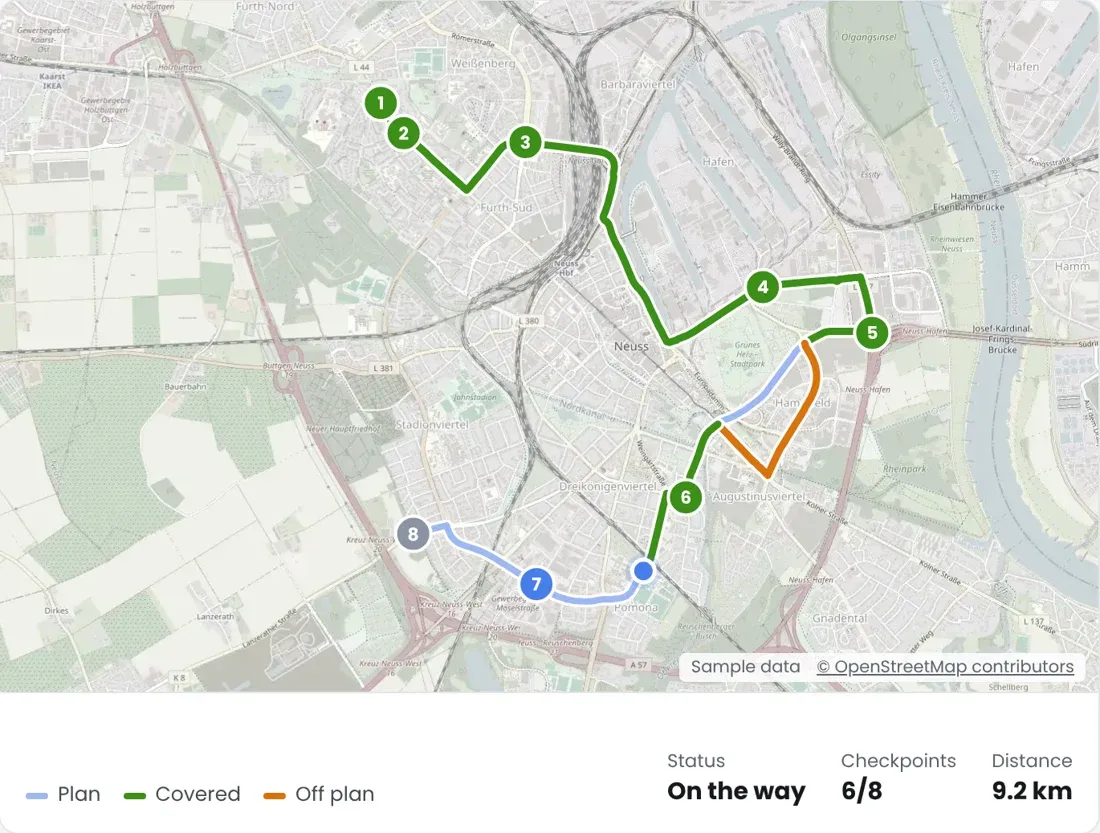
Verfolgen Sie Fahrzeugpositionen, den Fortschritt im Plan und den Status der Checkpoints.
So funktioniert es
Ein Produkt für den ganzen Feldtag.
Ein Feldtag zerfällt meist in einzelne Aufgaben: die Route vorbereiten, sie zum Fahrer bringen, die Fahrzeuge verfolgen und die Arbeit auswerten. AnyRoute führt sie zusammen.

Planen
Erzeugen Sie Routen aus einer Stadt, einem eigenen Gebiet oder einer importierten Datei, oder klicken Sie sie auf der Karte zusammen.

Teilen
Speichern Sie die Route, öffnen Sie sie mit einem Kurzcode erneut oder laden Sie die Fahrerdatei herunter.
Fahren
Der Fahrer startet mit einer Navigationsdatei oder einem Code in der Mobile App.

Verfolgen
Sehen Sie Positionen, die abgedeckten Abschnitte des Plans und Checkpoints auf dem Live-Bildschirm.

Auswerten
Gehen Sie Flottenübersicht, Fahrzeugspuren und Checkpoint-Ergebnisse vergangener Fahrten durch.
Automatisch
Einen Plan für mehrere Fahrzeuge aus einem Gebiet starten.
Wählen Sie Land und Stadt oder zeichnen oder laden Sie das Gebiet hoch. Legen Sie 2, 4 oder 6 Fahrzeuge und ein Ziel in km oder Stunden fest, und AnyRoute erzeugt darin eine Route pro Fahrzeug.
- Ihre PrioritätenStraßenklassen, Bevölkerungspriorität, Startpunkte und Pflichtstopps.
- Bis zu 8 SchichtenTeilen Sie das Ziel in Schichten auf, wenn der Tag es erfordert.
- Weiterhin bearbeitbarBearbeiten Sie nach dem Erzeugen die Wegpunkte, sperren Sie sie und exportieren Sie.
Parameter
Stimmen Sie den Plan bis auf die Straßenklasse ab.
Die automatische Planung folgt Ihren Einstellungen: Straßenklassen-Mix, Bevölkerungspriorität, Punktabstand, Fahrzeugüberlappung und mehr. Starten Sie mit den Standardwerten und ändern Sie nur, was Ihr Gebiet erfordert.
Bevölkerungsstufen
Sehen Sie, wo Menschen sind. Entscheiden Sie, was als dicht gilt.
Die Bevölkerungsebene färbt die Karte in drei Stufen: Rot für die höchste Bevölkerungsdichte, Gelb für mittlere, Grün für niedrige. Die Grenzwerte legen Sie selbst fest. Bewegen Sie die Schieberegler, und die Karte folgt.
Manuell
Behalten Sie die Kontrolle über den Tagesplan.
Klicken Sie auf die Karte, um Wegpunkte zu setzen, und die Route folgt öffentlichen Straßen. Ziehen, ergänzen oder ersetzen Sie Punkte zur Feinabstimmung, ohne sie neu zu erzeugen.
Das Google-Routing nutzt denselben Ablauf und kann mit Google Maps integriert werden. Auch ein Motorradprofil nutzt ihn.
Automatische Wegpunkte
Neue Wegpunkte, gleiche Straße.
Sobald eine Route freigegeben ist, erzeugen Sie ihre Wegpunkte entlang der Linie im gewählten Abstand neu, in Metern oder Kilometern. Der Straßenverlauf bleibt unverändert.
Erreichbarkeitsprüfung für Wegpunkte
Erkennen Sie Wegpunkte, die ein Auto nicht erreichen kann.
Laden Sie eine GPX- oder KML-Datei, und jeder Wegpunkt wird an seiner genauen Position geprüft. Punkte auf einer öffentlichen, befahrbaren Straße bleiben grün. Private oder gesperrte Straßen, Punkte abseits von Straßen und Stellen außerhalb des Fahrwegs werden rot, und nichts wird von selbst verschoben.
Import, Export und Übergabe
Von der Datei zum Fahrer.
Importieren Sie eine Route als GPX, KML oder ITN. Geben Sie sie als die Datei aus, die jede Navigations-App erwartet, oder speichern Sie sie mit einem Kurzcode und öffnen Sie sie später erneut.
- Fahrer-GPX und TomTom ITNWegpunktdateien für die Navigation unterwegs.
- Hauptroute als KML und Track als GPXGeometrie zum Prüfen auf einer Karte und zum Archivieren.
- ZIP pro FahrzeugAlle Dateien eines Fahrzeugs in einem Paket.
- NavigationscodeLaden Sie die Route mit einem Code in die Mobile App.
Routen aufteilen
Eine lange Route, mehrere Fahrer.
Teilen Sie eine Route in bis zu 8 Teile oder wählen Sie eine Grenze selbst auf der Karte. Jeder Teil wird zu einer eigenen Fahrerdatei.
Transferrouten
Der Weg von A nach B ist Teil des Plans.
Geben Sie Start und Ziel ein, um alternative Routen dazwischen zu sehen. Wählen Sie eine aus, laden Sie sie auf ein Fahrzeug und bearbeiten oder exportieren Sie sie sofort.
Außerdem in der App
Prüfungen, bevor jemand losfährt.
Prüfung gemeinsamer Strecken
Ein Algorithmus misst die Strecke, die zwei Fahrzeuge gemeinsam fahren, sodass Überschneidungen sichtbar werden, bevor der Tag beginnt.
Erneutes Befahren derselben Straße
Zeigt, ob dasselbe Fahrzeug eine Straße befahren hat, die es bereits gefahren war.

Simulation
Spielen Sie die Route auf der Karte ab, bevor jemand sie fährt.
Pflichtpunkte
Wählen Sie die Autobahnen, POIs oder Hotspots, die ein Fahrzeug passieren muss.
Hilfe-Assistent
Fragen Sie direkt in der App, wie es geht.
Ein KI-Chatbot beantwortet Anleitungsfragen zu AnyRoute, vom Zeichnen einer Route bis zu Live-Tracking und Verlauf.
Live-Tracking
Sehen Sie, wo die Fahrzeuge sind und wie der Plan vorangeht.
Verfolgen Sie Fahrzeuge auf der Live-Karte mit Positionen aus der Navigations-App. Der Bildschirm aktualisiert sich, sobald Daten eintreffen.
- FahrzeugkartenGeschwindigkeit, Positionsgenauigkeit und Arbeitsstatus.
- CheckpointsPassiert, als Nächstes, wartend und übersprungen.
- Im PlanAbgeschlossene Abschnitte in Grün, die Spur abseits des Plans in Orange.
Verlauf und Leistung
Schließen Sie den Tag mit dem vollständigen Bild ab.
Laufende und abgeschlossene Fahrten stehen im selben Verlaufsbildschirm, sodass Sie am Ende des Tages sehen, wie weit jeder Plan gekommen ist.
Flottenübersicht
Alle Fahrzeuge eines Tages auf einen Blick.
Fahrzeugspur
Die Strecke, die ein ausgewähltes Fahrzeug gefahren ist.
Checkpoint-Ergebnisse
Was passiert und was übersprungen wurde.
Gut zu wissen
Was es leistet und was nicht.
Abdeckung bedeutet in AnyRoute, dass die geplante Straße befahren wurde. Sie ist kein Maß für die Signalqualität.
- Deckt es automatisch jede Straße ab?
- Nein. Die automatische Planung erstellt die Hauptroute aus Ihrem Kilometer- oder Zeitziel und den Straßenprioritäten. Fehlende Abschnitte lassen sich von Hand ergänzen.
- Kann ein Plan das Kilometerziel überschreiten?
- Ja. Pflichtpunkte bleiben immer erhalten, daher kann das Ziel überschritten werden.
- Wie gelangt eine Route zum Fahrer?
- Mit einer Navigationsdatei, einem geteilten Link oder einem mobilen Navigationscode.
Steuern Sie Ihren nächsten Feldtag von einer Plattform aus.
Erzählen Sie uns, wie Ihr Team Drive-Tests heute plant. Wir zeigen Ihnen, wie das in AnyRoute aussieht.