
AnyRoute
خطّط المسار، وسلّمه للسائق، وتابع الميدان مباشرةً.
أنشئ المسارات على الخريطة، وأرسلها إلى المركبات بالصيغة المناسبة، وتابع التقدم على شاشة واحدة. يجمع AnyRoute يوم اختبار القيادة بالكامل في مكان واحد.
لفرق اختبار القيادة وفرق RF الميدانية، وللمنسقين الذين يخططون مساراتهم.

ما الذي يقدّمه
مصمَّم لأيام القياس الميداني.
صُمّم AnyRoute للفرق التي ترسل المركبات لإجراء القياسات. خطّط مسارات عدة مركبات في آنٍ واحد، وأوصلها إلى السائقين، وتابع سير اليوم.

تخطيط متعدد المركبات
أنشئ مسارات لـ 2 أو 4 أو 6 مركبات لمنطقتك، أو حدّد عدد المركبات بنفسك عند الرسم يدوياً.

العمل وفق هدف
حدّد هدفاً بالكيلومترات أو بالوقت، وقسّم الخطة إلى نوبات عند الحاجة.

جاهز للسائق
سلّم المسارات كملفات ملاحة أو رموز مشاركة أو رمز ملاحة للهاتف المحمول.

شاهد التقدم
تابع مواقع المركبات والتقدم في الخطة وحالة نقاط التحقق.
كيف يعمل
منتج واحد ليوم العمل الميداني بأكمله.
ينقسم يوم العمل الميداني عادةً إلى مهام منفصلة: إعداد المسار، وإيصاله إلى السائق، وتتبع المركبات، ومراجعة العمل. يجمع AnyRoute كل ذلك معاً.

خطّط
أنشئ المسارات من مدينة أو منطقة مخصصة أو ملف مستورد، أو انقر عليها على الخريطة.

شارك
احفظ المسار، وأعد فتحه برمز قصير، أو نزّل ملف السائق.
قُد
ينطلق السائق بملف ملاحة أو برمز في تطبيق الهاتف المحمول.

تابع
شاهد المواقع والمقاطع المغطاة من الخطة ونقاط التحقق على الشاشة المباشرة.

راجع
راجع ملخص الأسطول ومسارات المركبات الفعلية ونتائج نقاط التحقق للرحلات السابقة.
تلقائي
ابدأ خطة متعددة المركبات من منطقة.
اختر دولة ومدينة، أو ارسم المنطقة أو ارفعها. حدّد 2 أو 4 أو 6 مركبات وهدفاً بالكيلومترات أو بالساعات، وسينشئ AnyRoute مساراً لكل مركبة داخلها.
- أولوياتكفئات الطرق، وأولوية الكثافة السكانية، ونقاط الانطلاق، والتوقفات الإلزامية.
- حتى 8 نوباتقسّم الهدف إلى نوبات عندما يتطلب اليوم ذلك.
- يبقى التعديل بيدكبعد الإنشاء، عدّل نقاط المسار وثبّتها وصدّرها.
المعاملات
اضبط الخطة حتى مستوى فئة الطريق.
يتبع التخطيط التلقائي إعداداتك: مزيج فئات الطرق، وأولوية الكثافة السكانية، والتباعد بين النقاط، وتداخل المركبات، وغيرها. ابدأ من الإعدادات الافتراضية وغيّر فقط ما تحتاجه منطقتك.
مستويات الكثافة السكانية
اعرف أين يوجد الناس. وقرّر ما يُعدّ كثيفاً.
تلوّن طبقة الكثافة السكانية الخريطة بثلاثة مستويات: الأحمر لأعلى كثافة سكانية، والأصفر للمتوسطة، والأخضر للمنخفضة. أنت من يحدد الحدود الفاصلة. حرّك أشرطة التمرير وستتغير الخريطة معها.
يدوي
تحكّم في الخطة اليومية.
انقر على الخريطة لوضع نقاط المسار، فيتبع المسار الطرق العامة. اسحب النقاط أو أضفها أو استبدلها لضبط المسار بدقة دون إعادة إنشائه.
يستخدم التوجيه عبر Google التدفق نفسه ويمكن دمجه مع Google Maps. ويستخدمه أيضاً ملف تعريف الدراجة النارية.
نقاط المسار التلقائية
نقاط جديدة، والطريق نفسه.
بعد اعتماد المسار، أعد إنشاء نقاطه على امتداد الخط بالفاصل الذي تختاره، بالأمتار أو الكيلومترات. ولا يتغير خط الطريق.
تدقيق إمكانية الوصول إلى نقاط المسار
اكتشف نقاط المسار التي لا تستطيع السيارة الوصول إليها.
حمّل ملف GPX أو KML ليتم فحص كل نقطة مسار في موقعها الدقيق. تبقى النقاط الواقعة على طريق عام صالح لسير المركبات باللون الأخضر. أما الطرق الخاصة أو المغلقة، والنقاط الواقعة خارج الطرق، والمواقع الخارجة عن مسار السيارات فتتحول إلى اللون الأحمر، ولا يُنقل شيء من تلقاء نفسه.
الاستيراد والتصدير والتسليم
من الملف إلى السائق.
استورد المسار بصيغة GPX أو KML أو ITN. وصدّره بالملف الذي يتوقعه كل تطبيق ملاحة، أو احفظه برمز قصير وأعد فتحه لاحقاً.
- ملف GPX للسائق وملف TomTom ITNملفات نقاط المسار للملاحة على الطريق.
- ملف KML للمسار الرئيسي وملف GPX للمسار المقطوعالهندسة للتحقق منها على الخريطة وللأرشفة.
- ملف Zip لكل مركبةجميع ملفات المركبة في حزمة واحدة.
- رمز الملاحةحمّل المسار في تطبيق الهاتف المحمول برمز.
تقسيم المسارات
مسار طويل واحد، وعدة سائقين.
قسّم المسار إلى ما يصل إلى 8 أجزاء، أو اختر حدّاً بنفسك على الخريطة. يصبح كل جزء ملف سائق مستقلاً.
مسارات الانتقال
الانتقال من A إلى B جزء من الخطة.
أدخل نقطة انطلاق ووجهة لترى المسارات البديلة بينهما. اختر أحدها، وحمّله على مركبة، ثم عدّله أو صدّره فوراً.
أيضاً في التطبيق
فحوص قبل أن ينطلق أي أحد.
فحص المسار المشترك
تقيس خوارزمية الطريق الذي تسلكه مركبتان بشكل مشترك، فيظهر التداخل قبل أن يبدأ اليوم.
إعادة المرور على الطريق نفسه
يُظهر ما إذا كانت المركبة نفسها قد سلكت طريقاً سبق أن سلكته.

المحاكاة
شغّل المسار على الخريطة قبل أن ينطلق أي أحد.
النقاط الإلزامية
اختر الطرق السريعة أو نقاط الاهتمام أو النقاط الساخنة التي يجب أن تمر بها المركبة.
مساعد الإرشاد
اسأل عن طريقة العمل داخل التطبيق مباشرةً.
يجيب روبوت محادثة بالذكاء الاصطناعي عن أسئلة طريقة الاستخدام في AnyRoute، من رسم المسار إلى التتبع المباشر والسجل.
التتبع المباشر
اعرف أين توجد المركبات وكيف تسير الخطة.
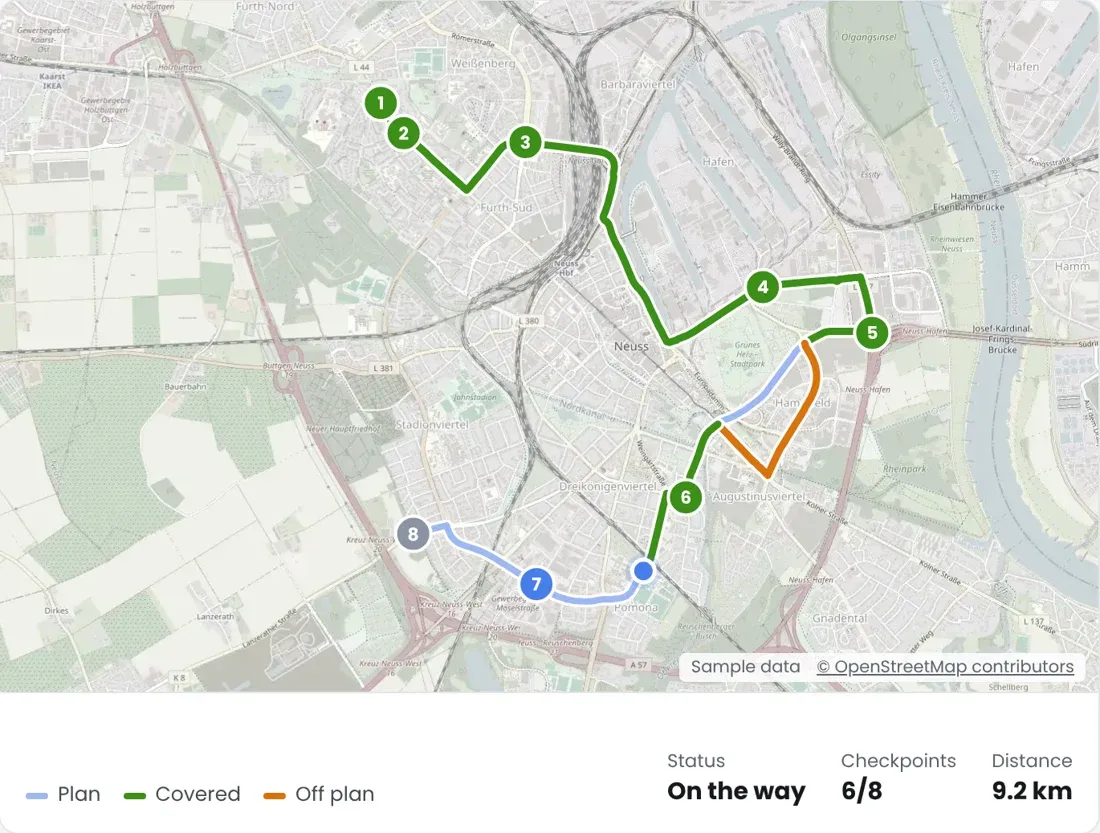
تابع المركبات على الخريطة المباشرة بمواقع واردة من تطبيق الملاحة. تتحدّث الشاشة مع وصول البيانات.
- بطاقات المركباتالسرعة ودقة الموقع وحالة العمل.
- نقاط التحققتم المرور بها، والتالية، والمنتظرة، والمتخطاة.
- على الخطةالمقاطع المكتملة باللون الأخضر، والمسار الخارج عن الخطة باللون البرتقالي.
السجل والأداء
اختتم اليوم بالصورة الكاملة.
تظهر الرحلات المباشرة والمكتملة في شاشة السجل نفسها، لتعرف في نهاية اليوم إلى أي مدى تقدّمت كل خطة.
ملخص الأسطول
جميع مركبات اليوم في لمحة واحدة.
المسار الفعلي للمركبة
الطريق الذي سلكته المركبة المحددة.

نتائج نقاط التحقق
ما تم المرور به وما تم تخطيه.
معلومات مفيدة
ما الذي يفعله وما الذي لا يفعله.
التغطية في AnyRoute تعني أن الطريق المخطط له قد قُطع بالفعل. وهي ليست مقياساً لجودة الإشارة.
- هل يغطي كل شارع تلقائياً؟
- لا. ينشئ التخطيط التلقائي المسار الرئيسي وفق هدفك بالكيلومترات أو بالوقت وأولويات الطرق. ويمكن استكمال المقاطع الناقصة يدوياً.
- هل يمكن أن تتجاوز الخطة هدف الكيلومترات؟
- نعم. يُحتفظ بالنقاط الإلزامية دائماً، لذا قد يتم تجاوز الهدف.
- كيف يصل المسار إلى السائق؟
- عبر ملف ملاحة أو رابط مشاركة أو رمز ملاحة للهاتف المحمول.
أدِر يومك الميداني القادم من منصة واحدة.
أخبرنا كيف يخطط فريقك لاختبارات القيادة اليوم، وسنريك كيف يبدو ذلك في AnyRoute.