
Signal+
Drive-Tests, auf einen Blick lesbar.
Signal+ gruppiert Drive-Test-Messwerte zu Pixeln auf der Karte. Jedes Pixel besteht oder fällt durch bei 2G- und 4G-Abdeckung und 5G-Durchsatz, und jedes Ergebnis zeigt geöffnet die Messwerte dahinter.
Für RF- und Optimierungsteams bei Netzbetreibern und ihren Dienstleistern.

Was es leistet
Ein Drive-Test, nach Ort gelesen.
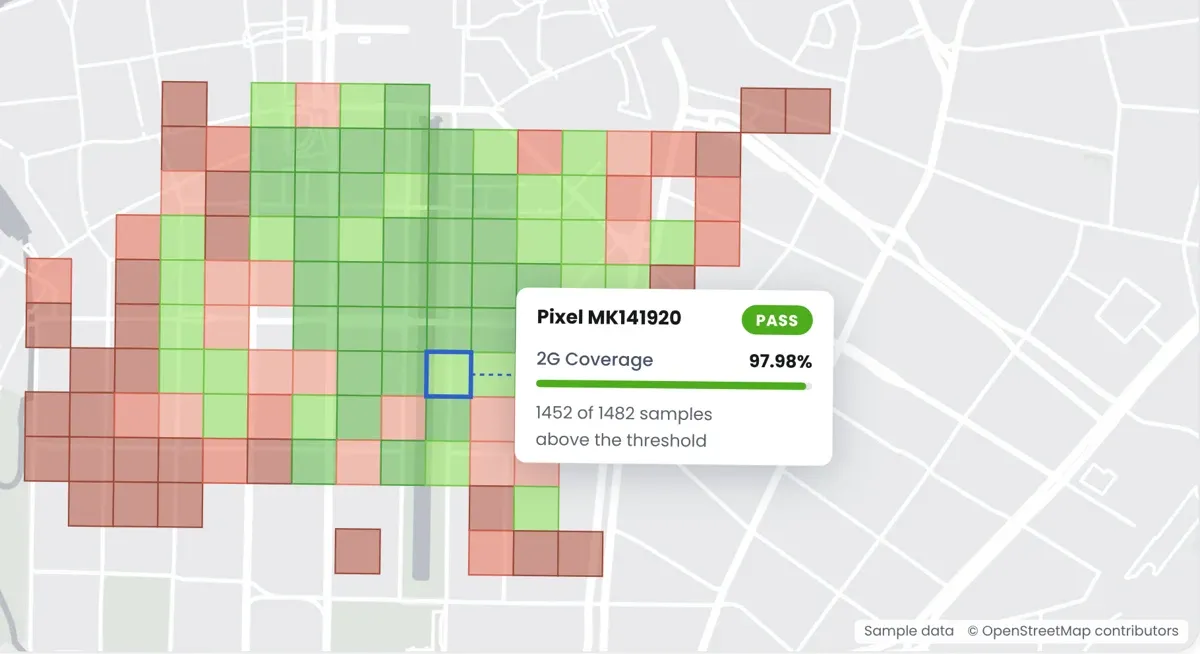
Signal+ gruppiert die Messwerte eines Drive-Tests zu Pixeln auf der Karte. Jedes Pixel besteht oder fällt durch, zeigt, wie knapp es war, und öffnet sich zu den Messungen dahinter.
So liest es einen Drive-Test
Von Messwerten zu Pixeln.
Ein Drive-Test hinterlässt Tausende Messungen entlang der Route. Signal+ gruppiert sie nach Ort, sodass Sie Flächen statt Punkte betrachten.

Drive-Test
Feldteams zeichnen Messungen entlang der Route auf.

Pixel
Die Messwerte werden zu Pixeln auf der Karte gruppiert.

Bestanden oder nicht
Jedes Pixel wird pro KPI geprüft. Ein einziger nicht bestandener KPI macht das Pixel rot.

Pixel öffnen
Sehen Sie seine Messwerte, seine Erfolgsquote und die schwächsten Zellen.
Bestanden oder nicht
Grün nur, wenn jeder KPI besteht.
Jeder KPI wird einzeln gegen seinen Schwellenwert geprüft. Fällt ein KPI durch, wird das Pixel rot.
Statische Messwertkarte mit 128 Versorgungspixeln. Wechseln Sie die Ansicht, um bestandene und fehlgeschlagene Ergebnisse, detaillierte Qualitätsstufen oder Messpunkte der Messfahrt zu vergleichen.
Ansicht: 2G-Versorgung, alle Messwerte
Halten Sie die Umschalttaste gedrückt und klicken Sie, um bis zu 9 Pixel auszuwählen.- GesamtergebnisAlle KPIs zusammen, die strengste Ansicht.
- Ein KPI nach dem anderen2G-Abdeckung, 4G-Abdeckung oder 5G-Durchsatz einzeln anzeigen.
- Netzbetreiber für NetzbetreiberWechseln Sie den Netzbetreiber, um zu sehen, wo jeder besteht.
Detaillierte Farben
Sehen Sie, wie knapp jedes Pixel war.
Mit detaillierten Farben wird jedes Pixel nach seinem Anteil an Messwerten über dem Schwellenwert schattiert. Schwachstellen zeigen sich so auch in Flächen, die bestehen.
Statische Messwertkarte mit 128 Versorgungspixeln. Wechseln Sie die Ansicht, um bestandene und fehlgeschlagene Ergebnisse, detaillierte Qualitätsstufen oder Messpunkte der Messfahrt zu vergleichen.
Ansicht: 2G-Versorgung, alle Messwerte
Halten Sie die Umschalttaste gedrückt und klicken Sie, um bis zu 9 Pixel auszuwählen.- 98 bis 100 %Ausgezeichnet
- 95 bis 98 %Sehr gut
- 80 bis 95 %Mittel
- 60 bis 80 %Schwach
- 0 bis 60 %Kritisch
Pixel öffnen
Jedes Ergebnis öffnet sich zu seinen Messwerten.
Klicken Sie auf ein Pixel, um seine ID und das Ergebnis pro Technologie zu sehen. Die Kartenansicht zeigt dann jede Messung entlang der Fahrtroute, eingefärbt nach ihrem Wert.
Statische Messwertkarte mit 128 Versorgungspixeln. Wechseln Sie die Ansicht, um bestandene und fehlgeschlagene Ergebnisse, detaillierte Qualitätsstufen oder Messpunkte der Messfahrt zu vergleichen.
Ansicht: 2G-Versorgung, alle Messwerte
Halten Sie die Umschalttaste gedrückt und klicken Sie, um bis zu 9 Pixel auszuwählen.- Messwerte hinter dem ErgebnisGesamtzahl der Messwerte, Messwerte über dem Schwellenwert und ihr Anteil, für jeden KPI.
- Schwächste ZellenTop Bad Performers listet die Zellen mit den meisten nicht bestandenen Messwerten.
- Bis zu neun PixelHalten Sie Shift gedrückt und klicken Sie, um bis zu neun Pixel auszuwählen.
Filter
Stellen Sie der Karte die Frage Ihres Teams.
Die Filter oben auf der Karte ändern, was jedes Pixel zeigt. Halten Sie Shift gedrückt und klicken Sie, um bis zu neun Pixel zu vergleichen.
- DatenquelleWählen Sie, woher die Messungen stammen.
- EbeneLesen Sie die Ergebnisse als Pixel auf der Karte.
- NetzbetreiberWechseln Sie den Netzbetreiber, um zu vergleichen, wo jeder besteht.
- KPISehen Sie das Gesamtergebnis oder einen einzelnen KPI: 2G-Abdeckung, 4G-Abdeckung oder 5G-Durchsatz.
- Detaillierte FarbenSchattieren Sie jedes Pixel nach seinem Anteil bestandener Messwerte, damit Schwachstellen auch in bestandenen Flächen sichtbar werden.
- ZeitraumBegrenzen Sie die Karte auf die Drive-Tests eines Zeitraums.
Wo Teams es nutzen
Drei Orte für einen genaueren Blick.

Dichte Stadtgebiete
Finden Sie schwache Stellen in der Stadt und die Zellen dahinter.

Autobahnen und Korridore
Prüfen Sie die Straßen, auf denen Menschen fahren, Pixel für Pixel, bevor Beschwerden eingehen.
Netzbetreiber-Vergleich
Wechseln Sie den Netzbetreiber, um pro KPI zu sehen, wo jeder besteht.
Vom Ergebnis zur Aktion
Ein nicht bestandenes Pixel kann die Arbeit starten.
Signal+ läuft neben AnyWork. Ein nicht bestandenes Pixel kann einen Prozess öffnen, etwa einen neuen Drive-Test oder eine Abdeckungsanfrage, und das Ergebnis bleibt beim Vorgang.
Telekom-Workflows, mit denen es verbunden ist
AnyWork für TelekommunikationDrive-Test-Routen mit AnyRoute planen
Signal+ in einer Demo sehen.
Erzählen Sie uns, wie Ihr Team Drive-Tests heute prüft. Wir zeigen Ihnen, wie sie sich in Signal+ lesen.